GitLab CI/CD 設定ガイド:Runner、.gitlab-ci.yml、Harbor、デプロイ
GitLab Runner と config.toml、.gitlab-ci.yml の基本例、Harbor registry 連携、multi-environment deployment までの GitLab CI/CD 実務設定メモ。

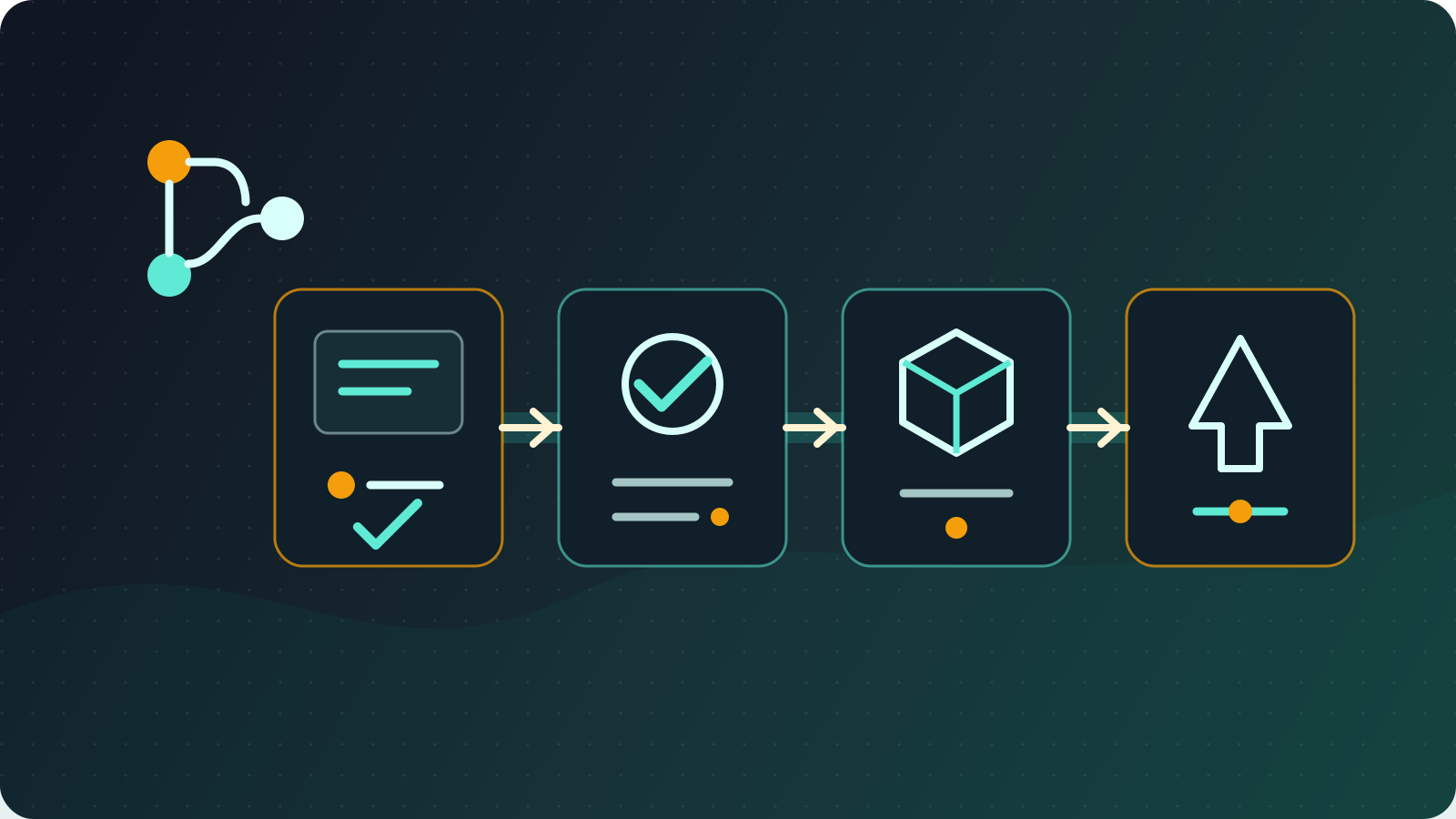
Enterprise DevOps の実務では、code submission から production deployment までを自動化する GitLab CI/CD workflow を構築・運用しています。この記事では、GitLab CI/CD の基本的な configuration で得た経験を共有します。
**2026年7月11日確認:**サンプルを GitLab Runner authentication token、Node.js 24 LTS、Docker 29.6.1 に更新しました。version と security default は変わるため、production で使う前に GitLab Runner 登録ドキュメント、Node.js release status、Docker Engine release notes を確認し、team で検証した version または digest に固定してください。
GitLab CI/CD の基本構成
1. GitLab Runner のデプロイ
まず GitLab の project、group、または Admin Area で runner を作成し、tags や protected scope を設定してから、glrt- で始まる runner authentication token を取得します。旧 registration token workflow は deprecated で、GitLab instance ですでに無効化されている場合もあります。新しい runner で --registration-token を前提にするのはやめましょう。
Self-hosted runner の設定:
# GitLab Runner をインストール
curl -L "https://packages.gitlab.com/install/repositories/runner/gitlab-runner/script.deb.sh" | sudo bash
sudo apt-get install gitlab-runner

# Runner を登録
export RUNNER_AUTHENTICATION_TOKEN="glrt-REDACTED"
sudo gitlab-runner register \
  --non-interactive \
  --url "https://gitlab.company.com/" \
  --token "$RUNNER_AUTHENTICATION_TOKEN" \
  --executor "docker" \
  --docker-image "alpine:3.23"
Authentication token は secret として扱い、repository、CI log、共有 note に保存しないでください。登録後は runner host の config.toml に保存されるため、file と host の access を制限します。
config.toml の設定項目、Docker-in-Docker の注意点、よく使う CI/CD 変数は GitLab Runner config.toml 設定とよく使う CI/CD 変数 にまとめています。
Docker-in-Docker の設定:
# /etc/gitlab-runner/config.toml
concurrent = 4
check_interval = 0

[session_server]
  session_timeout = 1800

[[runners]]
  name = "docker-runner"
  url = "https://gitlab.company.com/"
  token = "glrt-REDACTED"
  executor = "docker"
  [runners.custom_build_dir]
  [runners.cache]
    [runners.cache.s3]
    [runners.cache.gcs]
    [runners.cache.azure]
  [runners.docker]
    tls_verify = false
    image = "docker:29.6.1-cli"
    privileged = true
    disable_entrypoint_overwrite = false
    oom_kill_disable = false
    disable_cache = false
    volumes = ["/certs/client", "/cache"]
    shm_size = 0
以下の Docker-in-Docker job には、privileged = true と /certs/client volume を設定した Docker executor が必要です。Privileged runner は attack surface が大きいため、trusted project と user に限定するか、non-privileged な image build 方法を選択してください。
.gitlab-ci.yml の基本例
シンプルな Node.js project
# .gitlab-ci.yml
image: node:24-alpine

# Stage の定義
stages:
  - test
  - build
  - deploy

# Cache の設定
cache:
  paths:
    - node_modules/

# 依存関係をインストール
before_script:
  - npm ci

# テスト stage
test:
  stage: test
  script:
    - npm run test
  only:
    - merge_requests
    - main

# ビルド stage
build:
  stage: build
  image: docker:29.6.1-cli
  services:
    - name: docker:29.6.1-dind
      alias: docker
  variables:
    DOCKER_HOST: "tcp://docker:2376"
    DOCKER_TLS_CERTDIR: "/certs"
    DOCKER_TLS_VERIFY: "1"
    DOCKER_CERT_PATH: "$DOCKER_TLS_CERTDIR/client"
  before_script:
    - echo "$CI_REGISTRY_PASSWORD" | docker login --username "$CI_REGISTRY_USER" --password-stdin "$CI_REGISTRY"
  script:
    - docker build -t $CI_REGISTRY_IMAGE:$CI_COMMIT_SHA .
    - docker push $CI_REGISTRY_IMAGE:$CI_COMMIT_SHA
  only:
    - main

# Staging 環境へ deploy
deploy:staging:
  stage: deploy
  image: alpine:3.23
  before_script:
    - apk add --no-cache kubectl
  script:
    - echo "Deploying to staging environment"
    - kubectl set image deployment/myapp myapp=$CI_REGISTRY_IMAGE:$CI_COMMIT_SHA
  environment:
    name: staging
  only:
    - main
Harbor private registry との連携
Harbor の設定と利用
Harbor を private Docker image registry として使い、安全かつ効率的に image を管理しています。
Harbor の基本設定:
# Harbor を image registry として使う
variables:
  HARBOR_REGISTRY: "harbor.company.com"
  HARBOR_PROJECT: "myproject"
  IMAGE_NAME: "$HARBOR_REGISTRY/$HARBOR_PROJECT/myapp"

build:harbor:
  stage: build
  image: docker:29.6.1-cli
  services:
    - name: docker:29.6.1-dind
      alias: docker
  variables:
    DOCKER_HOST: "tcp://docker:2376"
    DOCKER_TLS_CERTDIR: "/certs"
    DOCKER_TLS_VERIFY: "1"
    DOCKER_CERT_PATH: "$DOCKER_TLS_CERTDIR/client"
  before_script:
    # Harbor に login
    - echo "$HARBOR_PASSWORD" | docker login --username "$HARBOR_USERNAME" --password-stdin "$HARBOR_REGISTRY"
  script:
    # Build して Harbor に push
    - docker build -t $IMAGE_NAME:$CI_COMMIT_SHA .
    - docker build -t $IMAGE_NAME:latest .
    - docker push $IMAGE_NAME:$CI_COMMIT_SHA
    - docker push $IMAGE_NAME:latest
  only:
    - main
Harbor の image scan:
# Harbor 内蔵の image security scan
scan:harbor:
  stage: build
  needs: ["build:harbor"]
  image: alpine:3.23
  before_script:
    - apk add --no-cache curl jq
  script:
    # Harbor scan を実行
    - |
      curl -X POST -u "$HARBOR_USERNAME:$HARBOR_PASSWORD" \
      "https://$HARBOR_REGISTRY/api/v2.0/projects/$HARBOR_PROJECT/repositories/myapp/artifacts/$CI_COMMIT_SHA/scan"
    # Scan の完了を待って結果を取得
    - sleep 30
    - |
      curl -u "$HARBOR_USERNAME:$HARBOR_PASSWORD" \
      "https://$HARBOR_REGISTRY/api/v2.0/projects/$HARBOR_PROJECT/repositories/myapp/artifacts/$CI_COMMIT_SHA?with_scan_overview=true" | jq '.scan_overview'
  only:
    - main
シンプルな multi-environment deployment
基本的な deploy の例
# シンプルな multi-environment deployment
.deploy_template:
  image: alpine:3.23
  before_script:
    - apk add --no-cache kubectl
  script:
    - kubectl set image deployment/$APP_NAME $APP_NAME=$IMAGE_NAME:$CI_COMMIT_SHA

deploy:staging:
  extends: .deploy_template
  stage: deploy
  variables:
    APP_NAME: "myapp-staging"
  environment:
    name: staging
  only:
    - develop

deploy:production:
  extends: .deploy_template
  stage: deploy
  variables:
    APP_NAME: "myapp-prod"
  environment:
    name: production
  when: manual
  only:
    - main
Docker との統合
Dockerfile の best practices
# Multi-stage build
FROM node:24-alpine AS builder
WORKDIR /app
COPY package*.json ./
RUN npm ci --omit=dev && npm cache clean --force

FROM node:24-alpine AS runtime
RUN addgroup -g 1001 -S nodejs
RUN adduser -S nextjs -u 1001

WORKDIR /app
COPY --from=builder /app/node_modules ./node_modules
COPY . .

USER nextjs
EXPOSE 3000
CMD ["npm", "start"]
Docker Compose による test 環境
# compose.test.yml
services:
  app:
    build: .
    environment:
      - NODE_ENV=test
      - DATABASE_URL=postgresql://test:test@db:5432/testdb
    depends_on:
      - db
      - redis

  db:
    image: postgres:18
    environment:
      POSTGRES_DB: testdb
      POSTGRES_USER: test
      POSTGRES_PASSWORD: test

  redis:
    image: redis:8-alpine
基本的な最適化
Cache の設定
# シンプルな cache 設定
cache:
  paths:
    - node_modules/
- dist/# Branch ごとの cache(どちらか一方を使う。同じ階層で cache を二重に定義できない)
cache:
key: "$CI_COMMIT_REF_SLUG"
paths:
- node_modules/トラブルシューティング
よくある問題と対処
問題 1:Runner の memory 不足
# config.toml
[[runners]]
  [runners.docker]
    memory = "4g"
    memory_swap = "4g"
問題 2:Network 接続の問題
# Retry を追加
retry:
  max: 2
  when:
    - runner_system_failure
    - stuck_or_timeout_failure
問題 3:権限の問題
# Runner の権限を確認
sudo usermod -aG docker gitlab-runner
sudo systemctl restart gitlab-runner
まとめ
GitLab CI/CD は実用的な DevOps tool で、シンプルな設定だけで基本的な自動 deploy の流れを構築できます。ポイントは次のとおりです。
- シンプルに始める:基本的な test、build、deploy から始める
- Harbor との連携:private image registry で security を確保する
- 段階的に最適化する:必要に応じて機能を少しずつ追加する
- モジュール化する:
extendsで重複した設定を減らす
シンプルな設定から始め、team に合った CI/CD workflow を段階的に作っていくことで、開発効率を着実に高められます。